


 장르 및 카테고리 설정
상품과 가장 일치하는 장르와 카테고리를 선택해주세요. 선택한 카테고리는 에이콘 카테고리별 상품 페이지에 반영되며 장르는 에이콘 상단 장르 탭에 분류되어 노출됩니다.
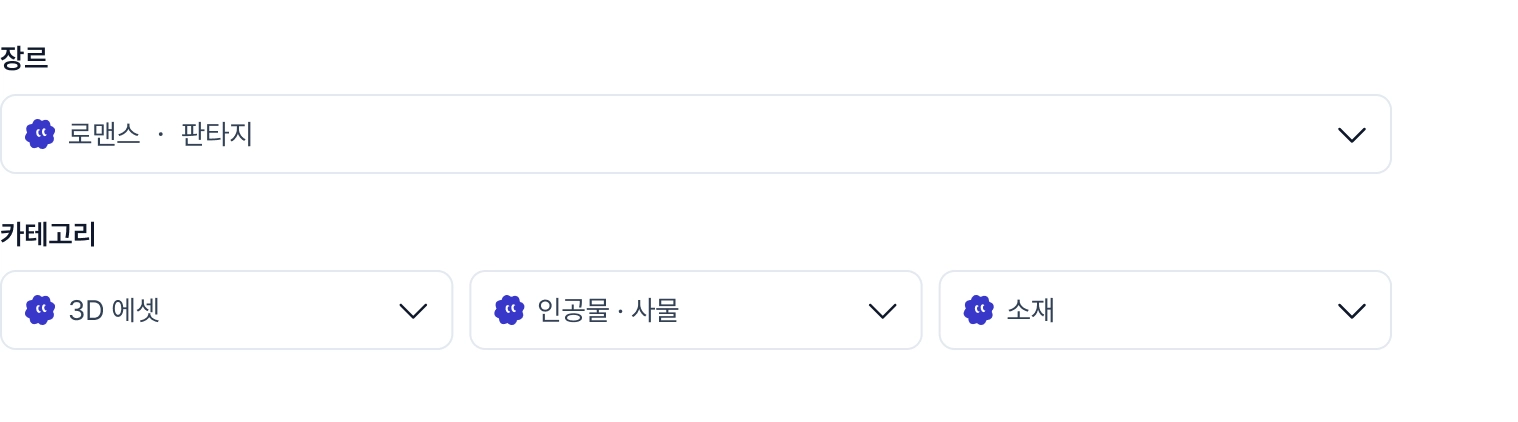

AI 도우미가 이미지를 바탕으로 장르와 카테고리를 자동으로 설정해드려요. 설정 내용이 맞지 않으면 직접 수정해주세요.
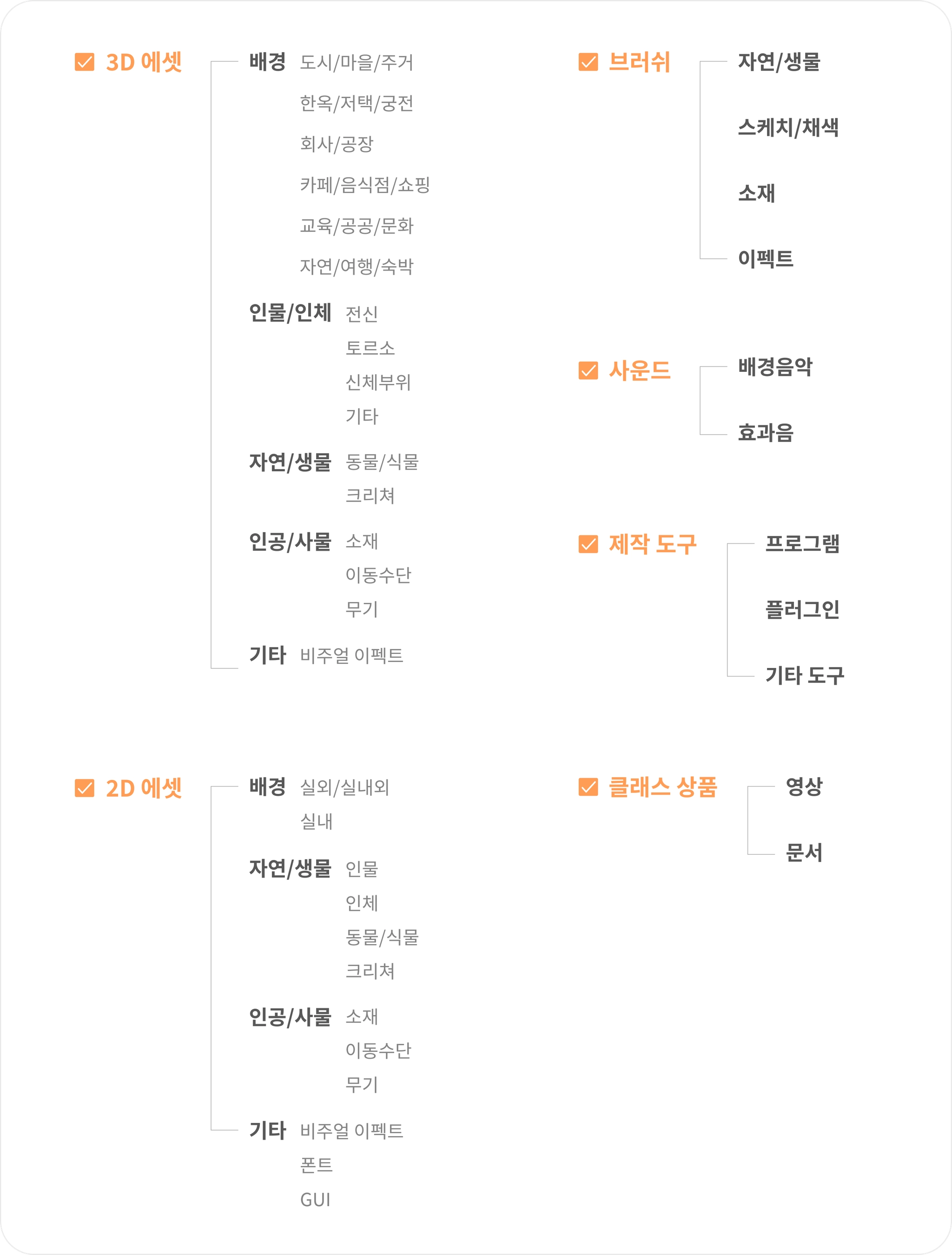
카테고리 맵
내 상품이 어떤 카테고리에 속하는지 헷갈린다면, 카테고리 맵을 참고해보세요.
1차 카테고리는 상품의 유형에 따라, 2/3차 카테고리는 상품의 구성에 따라 분류되어 있습니다.

이런 상품은 카테고리 설정에 주의해주세요!
•
말풍선, 프레임, 효과선, 효과음 등의 3D, 2D 상품은 비주얼 이펙트로 등록해주세요.
•
프로 크리에이트 브러쉬는 브러쉬 > 스케치/채색으로 등록해주세요.
선택하는 1차 분류에 따라 2/3차 분류 선택지가 달라집니다.
태그 설정하기
상품의 검색 노출도를 높일 수 있도록 상품과 연관된 상품 태그를 설정하세요.
태그는 최대 10개까지 설정할 수 있으며, 설정된 태그를 기반으로 상품이 필터링 검색됩니다.

AI 도우미가 이미지를 바탕으로 태그를 추천해줘요. 추천 태그를 누르면 자동으로 입력됩니다. 원하는 태그가 없을 경우 직접 검색하여 추가할 수 있어요.
태그 리스트
에이콘에서 제공하는 모든 태그를 모은 리스트를 참고해보세요.
태그 리스트는 양이 많기 때문에 다운 받으신 후 확인하시는 걸 추천드립니다.
리스트 오른쪽 모서리 상단에 마우스 커서를 대면 다운로드 표시가 나타나요!
리스트를 다운받은 후 Ctrl+F 를 통해 원하시는 태그를 찾아보세요.

태그 리스트는 업데이트될 수 있습니다. 주기적으로 업데이트 여부를 확인해 보세요! (최신 업데이트 일자 2025년 12월 29일)
사용 분야 및 성인 상품 여부 설정하기
웹툰, 게임 중 상품이 사용될 수 있는 분야를 선택해주세요.
SKETCHUP, CLIP STUDUO에서 사용 가능한 파일만 제공한다면 웹툰 분야만 선택 가능합니다.
사용 분야에 게임을 선택한 경우 게임 필수 정보 기재가 필요합니다.

잘못된 사용 분야 설정 시 검토 과정에서 임의로 분야가 변경될 수 있습니다.